maxhubvietnam
  Tháng 1 26, 2026
 Khi triển khai phòng họp theo mô hình Microsoft Teams Rooms (MTR), một trong những câu hỏi được doanh nghiệp quan tâm nhiều nhất là: “Màn hình Maxhub V7 XBoard MTR có dùng được Zoom, Google Meet, Webex hay các phần mềm họp khác ngoài Microsoft Teams không?”
Đây là một câu hỏi hoàn toàn thực tế, đặc biệt trong bối cảnh doanh nghiệp thường xuyên phải họp với đối tác, khách hàng sử dụng nhiều nền tảng khác nhau. Bài viết dưới đây sẽ giúp bạn hiểu rõ khả năng sử dụng phần mềm họp khác trên Maxhub V7 XBoard MTR, cũng như đâu là phương án đúng và an toàn nhất cho môi trường doanh nghiệp.
1. Màn hình tương tác Maxhub V7 XBoard MTR được thiết kế chuyên biệt cho Microsoft Teams Rooms
Trước hết, cần làm rõ một điểm cốt lõi: Maxhub V7 XBoard MTR không phải là một màn hình tương tác Windows thông thường, mà là thiết bị phòng họp được thiết kế, cấu hình và chứng nhận chuyên biệt cho Microsoft Teams Rooms (MTR). Toàn bộ kiến trúc phần cứng, hệ điều hành và phần mềm của thiết bị đều xoay quanh mục tiêu vận hành phòng họp Teams một cách ổn định, nhất quán và dễ quản trị trong môi trường doanh nghiệp.
1.1 Nền tảng hệ điều hành tối ưu cho thiết bị phòng họp
Màn hình tương tác Maxhub V7 XBoard MTR sử dụng hệ điều hành Windows 11 IoT Enterprise SAC, phiên bản hệ điều hành do Microsoft phát triển riêng cho các thiết bị thương mại và thiết bị phòng họp chuyên dụng. Khác với Windows desktop thông thường, Windows 11 IoT SAC được thiết kế để:
- Hoạt động ổn định trong thời gian dài.
- Hạn chế cập nhật ngoài kiểm soát.
- Ưu tiên bảo mật và khả năng quản trị tập trung.
- Phù hợp cho thiết bị dùng chung, không phụ thuộc người dùng cá nhân.
Nền tảng này là điều kiện bắt buộc để thiết bị đáp ứng các tiêu chuẩn kỹ thuật của Microsoft Teams Rooms và đảm bảo trải nghiệm vận hành lâu dài cho doanh nghiệp.
1.2 Giao diện Microsoft Teams Rooms nguyên bản, không phải ứng dụng cài thêm
Trên màn hình tương tác Maxhub V7 XBoard MTR, Microsoft Teams Rooms không phải là một ứng dụng được cài trên Windows, mà là môi trường vận hành chính của thiết bị. Khi khởi động, màn hình đi thẳng vào giao diện Teams Rooms, không hiển thị desktop Windows, không yêu cầu người dùng mở ứng dụng hay đăng nhập thủ công.
Giao diện này được Microsoft thiết kế riêng cho phòng họp, với các đặc điểm:
- Tối ưu cho màn hình lớn và cảm ứng.
- Hiển thị lịch họp rõ ràng, trực quan.
- Giảm tối đa thao tác không cần thiết.
- Phù hợp cho mọi đối tượng sử dụng, kể cả người không rành công nghệ.
Nhờ đó, phòng họp vận hành như một thiết bị dùng chung đúng nghĩa, không mang tính “máy tính cá nhân đặt trong phòng họp”.
1.3 Đồng bộ chặt chẽ với hệ sinh thái Microsoft 365
Một ưu điểm quan trọng của Maxhub V7 XBoard MTR là khả năng tích hợp sâu với hệ sinh thái Microsoft 365, điều mà các thiết bị họp thông thường khó có thể đáp ứng đầy đủ.
Cụ thể, thiết bị:
- Sử dụng tài khoản phòng họp (Room Account) thay vì tài khoản cá nhân.
- Đồng bộ lịch họp từ Outlook / Microsoft 365 theo thời gian thực.
- Hiển thị đầy đủ thông tin cuộc họp: thời gian, tiêu đề, trạng thái phòng họp.
Nhờ đó, phòng họp trở thành một thực thể độc lập trong hệ thống Microsoft của doanh nghiệp, giúp:
- Tránh trùng lịch phòng họp.
- Giảm thao tác chuẩn bị trước cuộc họp.
- Nâng cao tính chuyên nghiệp trong quản lý và vận hành phòng họp.
1.4 Trải nghiệm tham gia họp một chạm – tiêu chuẩn Microsoft Teams Rooms
Một trong những điểm khác biệt lớn nhất giữa Maxhub V7 XBoard MTR và việc sử dụng máy tính Windows thông thường là tính năng One-Touch Join (Họp một chạm).
Khi đến giờ họp:
- Cuộc họp hiển thị sẵn trên màn hình.
- Người dùng chỉ cần chạm một lần để tham gia.
- Không cần nhập ID, mật khẩu hay tìm link họp
Tính năng này giúp:
- Bắt đầu cuộc họp đúng giờ.
- Giảm lỗi thao tác của người dùng.
- Phù hợp cho phòng họp lãnh đạo, họp với khách hàng hoặc họp quan trọng.
Đây là trải nghiệm cốt lõi của Microsoft Teams Rooms và không thể tái tạo đầy đủ chỉ bằng việc cài Teams trên Windows desktop.
1.5 Quản lý tập trung theo chuẩn IT doanh nghiệp
Màn hình tương tác Maxhub V7 XBoard MTR cho phép bộ phận IT quản lý thiết bị thông qua Microsoft Teams Admin Center, giống như quản lý các phòng họp Teams khác trong hệ thống.
IT có thể:
- Theo dõi trạng thái online/offline của phòng họp.
- Giám sát tình trạng camera, micro, loa.
- Cập nhật phần mềm theo chuẩn Microsoft.
- Áp dụng chính sách bảo mật đồng bộ với Microsoft 365.
Điều này giúp thiết bị phòng họp không trở thành “điểm mù” trong hạ tầng CNTT, mà được quản lý như một phần chính thức của hệ thống doanh nghiệp.
Đọc thêm: Chuyên gia IT nói gì về độ bền và tính bảo mật của thiết bị họp trực tuyến Maxhub
1.6 Microsoft Teams là nền tảng họp được tối ưu nhất trên màn hình tương tác Maxhub V7 XBoard MTR
Từ hệ điều hành, giao diện, bảo mật cho đến quản trị, mọi thành phần trên Maxhub V7 XBoard MTR đều được thiết kế xoay quanh Microsoft Teams Rooms. Vì vậy:
- Microsoft Teams mang lại trải nghiệm đầy đủ, ổn định và nhất quán nhất.
- Các tính năng MTR được khai thác trọn vẹn.
- Phòng họp vận hành đúng chuẩn Microsoft, dễ mở rộng và dễ quản lý về lâu dài.
Đây chính là lý do Maxhub V7 XBoard MTR được lựa chọn trong các doanh nghiệp đang chuẩn hóa phòng họp theo Microsoft Teams Rooms, đặc biệt với các tổ chức có yêu cầu cao về ổn định, bảo mật và quản trị tập trung.
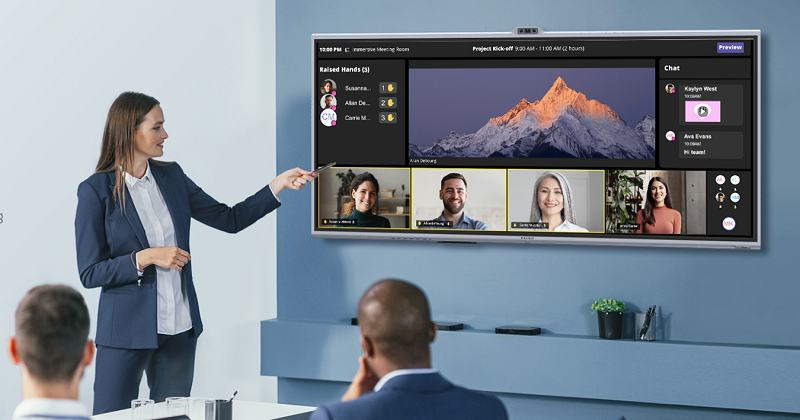
Màn hình tương tác Maxhub V7 Xboard MTR được thiết kế chuyên biệt cho Microsoft Teams Room
2. Vậy Maxhub V7 XBoard MTR có dùng được phần mềm họp khác ngoài Microsoft Teams không?
Câu trả lời là có nhưng cần hiểu đúng cách sử dụng và đúng vai trò của thiết bị.
Trên thực tế, trong môi trường doanh nghiệp, việc chỉ sử dụng duy nhất một nền tảng họp là điều rất hiếm. Doanh nghiệp thường xuyên phải họp với đối tác sử dụng Zoom, khách hàng dùng Google Meet, hay đơn vị quốc tế triển khai Webex hoặc nền tảng họp riêng.
Vì vậy, một thiết bị phòng họp hiện đại không chỉ cần chuẩn hóa cho Microsoft Teams, mà còn phải đủ linh hoạt để thích ứng với các nền tảng họp khác. Màn hình tương tác Maxhub V7 XBoard MTR được thiết kế để đáp ứng nhu cầu này, thông qua hai phương án sử dụng khác nhau, mỗi phương án phù hợp với một mục đích cụ thể.
2.1 Cách 1: Họp bằng phần mềm khác thông qua BYOD Mode (cách được khuyến nghị)
Đây là phương án được khuyến nghị cho doanh nghiệp, cũng là cách sử dụng phổ biến nhất trong thực tế triển khai phòng họp Microsoft Teams Rooms.
Chế độ BYOD Mode (chế độ kết nối với thiết bị cá nhân) hoạt động như thế nào?
BYOD (Bring Your Own Device – kết nối với thiết bị cá nhân) cho phép:
- Người dùng kết nối laptop cá nhân với Maxhub V7 XBoard MTR.
- Laptop trở thành thiết bị điều khiển chính của cuộc họp.
- Camera AI, micro hội nghị, loa và màn hình lớn của XBoard được sử dụng như thiết bị ngoại vi cao cấp.
Trong chế độ này này, phần mềm họp (Zoom, Google Meet, Webex…) chạy trên laptop của người dùng và màn hình Maxhub XBoard chỉ đóng vai trò hệ thống hiển thị và thiết bị hội nghị chuyên dụng.
Vì sao BYOD Mode là cách làm đúng?
Việc sử dụng BYOD Mode mang lại nhiều lợi ích quan trọng:
- Không cần cài đặt thêm phần mềm họp lên thiết bị phòng họp.
- Không ảnh hưởng đến cấu hình Microsoft Teams Rooms chuẩn.
- Giữ nguyên khả năng quản trị tập trung của bộ phận IT.
- Dễ sử dụng với mọi nền tảng họp, mọi tài khoản cá nhân.
- Không làm phát sinh rủi ro bảo mật hoặc xung đột hệ thống.
Nói cách khác, BYOD Mode cho phép doanh nghiệp họp đa nền tảng mà không phá vỡ kiến trúc phòng họp Teams Rooms đã được chuẩn hóa.
2.2 Cách 2: Cài trực tiếp phần mềm họp khác lên thiết bị (có thể làm nhưng không nên lạm dụng)
Do màn hình tương tác Maxhub V7 XBoard MTR chạy hệ điều hành Windows 11 IoT Enterprise SAC, nên về mặt kỹ thuật thiết bị vẫn là một hệ thống Windows và có khả năng cài thêm một số phần mềm họp khác như Zoom, Webex hoặc truy cập Google Meet qua trình duyệt.
Tuy nhiên, đây không phải là cách làm được khuyến nghị với thiết bị được chứng nhận MTR sử dụng trong môi trường doanh nghiệp, vì những lý do sau:
– Không được Microsoft chứng nhận: Microsoft Teams Rooms chỉ chứng nhận phần cứng, hệ điều hành, giao diện MTR nguyên bản. Việc cài thêm phần mềm họp khác sẽ không nằm trong phạm vi chứng nhận, không đảm bảo tương thích đầy đủ với hệ điều hành Windows IoT SAC hay có thể làm mất đi trải nghiệm MTR chuẩn.
– Ảnh hưởng đến khả năng quản trị tập trung: Khi cài thêm ứng dụng ngoài, IT khó kiểm soát cấu hình đồng nhất giữa các phòng họp, tăng nguy cơ người dùng tự ý thay đổi thiết lập cũng như thiết bị phòng họp có thể trở thành “điểm yếu” trong hệ thống CNTT.
– Nguy cơ xung đột và giảm độ ổn định: Các phần mềm họp khác sẽ không được tối ưu cho môi trường MTR, có thể xung đột quyền truy cập camera, micro, gây lỗi khi chuyển đổi giữa các chế độ sử dụng.
Trong môi trường phòng họp doanh nghiệp, tính ổn định và sẵn sàng sử dụng quan trọng hơn sự linh hoạt tuyệt đối.
Tham khảo: 5 mẹo sử dụng màn hình tương tác Maxhub V7 XBoard để họp hiệu quả hơn
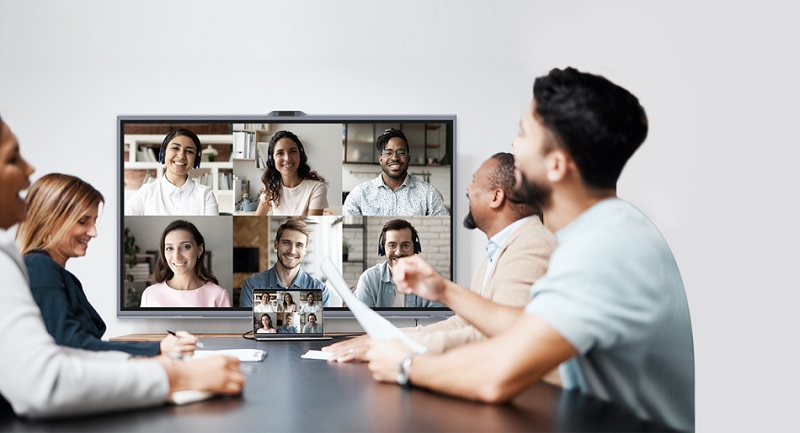
Sử dụng chế độ BYOD với màn hình tương tác Maxhub V7 Xboard MTR
Tóm lại, màn hình tương tác Maxhub V7 XBoard MTR không chỉ đáp ứng đầy đủ tiêu chuẩn của Microsoft Teams Rooms mà còn cho phép doanh nghiệp linh hoạt họp với Zoom, Google Meet, Webex và các nền tảng khác thông qua chế độ kết nối với thiết bị cá nhân BYOD Mode. Đây là phương án sử dụng đúng chuẩn, an toàn và hiệu quả, giúp tận dụng toàn bộ hệ thống camera, micro và loa hội nghị mà không ảnh hưởng đến cấu hình MTR.