maxhubvietnam
  Tháng 5 29, 2026
 Maxhub Share là phần mềm chia sẻ màn hình không dây được phát triển dành riêng cho hệ sinh thái Maxhub, giúp kết nối nhanh chóng giữa máy tính, điện thoại và màn hình tương tác. Trong bài viết này, hãy cùng tìm hiểu chi tiết Maxhub Share là gì và hướng dẫn cài đặt phần mềm Maxhub Share đơn giản, nhanh chóng trên nhiều thiết bị khác nhau.
1. Maxhub Share là gì?
Maxhub Share (Maxhub ScreenShare) là phần mềm chuyên dụng của hãng Maxhub, được thiết kế để kết nối, chia sẻ dữ liệu và trình chiếu màn hình không dây từ thiết bị cá nhân (máy tính, điện thoại, máy tính bảng) lên màn hình tương tác/LED Maxhub mà không cần dây cáp phức tạp.
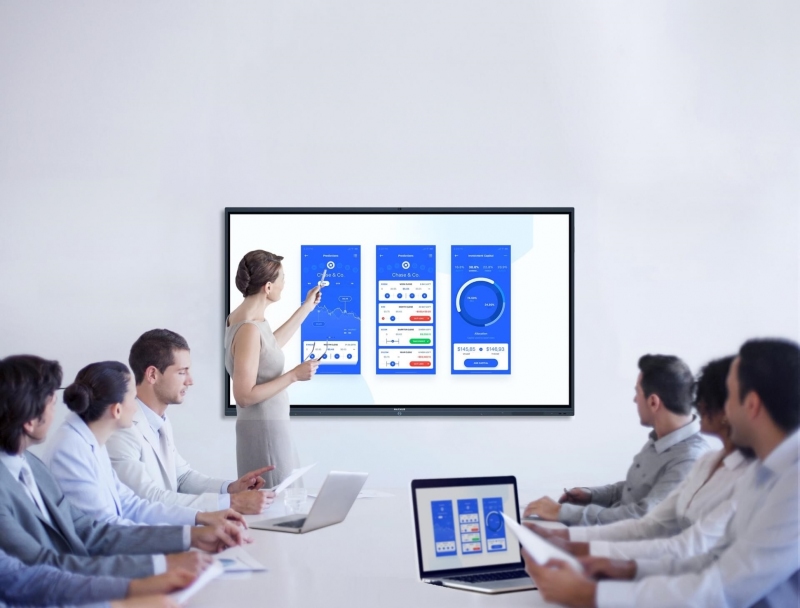
Phần mềm Maxhub Share là phần mềm được sử dụng để chia sẻ màn hình và tương tác giữa các thiết bị trong một hội thảo trực tuyến hoặc phòng họp
Các tính năng nổi bật của Maxhub Share:
- Kết nối không dây: Tương thích với Windows, macOS, Android, iOS.
- Chia sẻ đa màn hình: Cho phép lên đến 4 thiết bị cùng chia sẻ nội dung cùng một lúc.
- Điều khiển từ xa: Sử dụng điện thoại/máy tính bảng để điều khiển màn hình chính.
- Tương tác hai chiều: Hỗ trợ truyền tải hình ảnh, âm thanh và tệp tin.
- Ứng dụng: Thường được tích hợp sẵn hoặc sử dụng kèm với màn hình tương tác Maxhub, camera họp trực tuyến Maxhub UC S10.
Cách thức hoạt động:
Người dùng cần cài đặt ứng dụng trên thiết bị, kết nối với cùng một mạng Wifi của màn hình Maxhub hoặc sử dụng tính năng điểm phát sóng của màn hình để bắt đầu chia sẻ.
Đọc thêm: Các cách chia sẻ màn hình không dây với Maxhub V7 Xboard nhanh chóng
2. Hướng dẫn cài đặt phần mềm Maxhub Share
Việc cài đặt Maxhub Share khá đơn giản và có thể thực hiện trên cả máy tính lẫn điện thoại. Người dùng chỉ cần đảm bảo thiết bị đáp ứng yêu cầu hệ thống và kết nối cùng mạng Wifi với màn hình Maxhub.
2.1 Yêu cầu hệ thống
Để phần mềm hoạt động ổn định, người dùng nên đảm bảo:
- Máy tính sử dụng hệ điều hành Windows hoặc mac OS
- Điện thoại sử dụng Android hoặc iOS
- Kết nối Internet hoặc Wifi ổn định
- Màn hình Maxhub và thiết bị chia sẻ sử dụng cùng một mạng Wifi
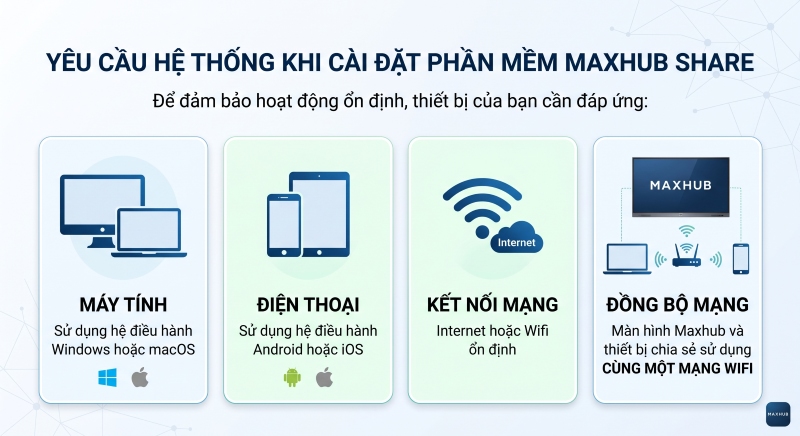
Khi cài đặt Maxhub Share cần đảm bảo các yếu tố quan trọng
2.2 Các bước cài đặt trên máy tính (Windows/macOS)
- Bước 1: Truy cập website hoặc kho ứng dụng của Maxhub để tải phần mềm Maxhub Share phù hợp với hệ điều hành.
- Bước 2: Mở file cài đặt và tiến hành cài đặt theo hướng dẫn hiển thị trên màn hình.
- Bước 3: Sau khi hoàn tất cài đặt, khởi động phần mềm Maxhub Share trên máy tính.
- Bước 4: Kết nối thiết bị với màn hình Maxhub bằng mã kết nối hoặc tìm kiếm thiết bị trong cùng mạng Wifi.
- Bước 5: Bắt đầu chia sẻ màn hình và trình chiếu nội dung.
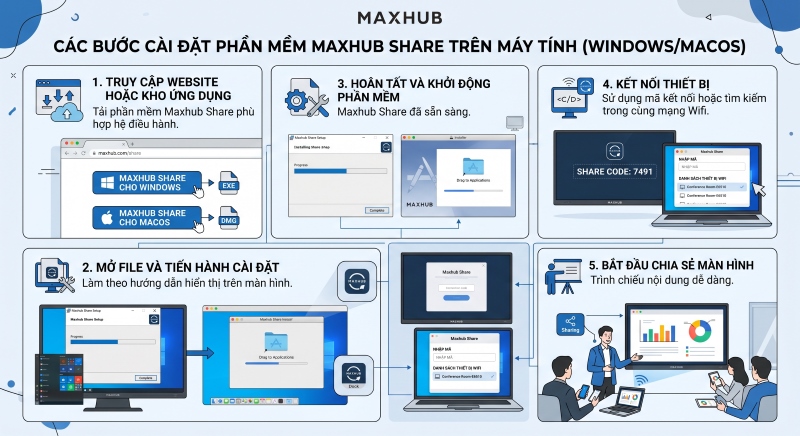
Các bước cài đặt phần mềm Maxhub Share trên máy tính (Windows/macOS)
2.3 Các bước cài đặt trên điện thoại (Android/iOS)
- Bước 1: Truy cập Google Play hoặc App Store và tìm kiếm ứng dụng “Maxhub Share”.
- Bước 2: Tải xuống và cài đặt ứng dụng trên điện thoại.
- Bước 3: Mở ứng dụng và cấp các quyền cần thiết như truy cập Wifi hoặc chia sẻ màn hình.
- Bước 4: Kết nối điện thoại với cùng mạng Wifi của màn hình Maxhub.
- Bước 5: Chọn thiết bị cần kết nối và bắt đầu chia sẻ nội dung.
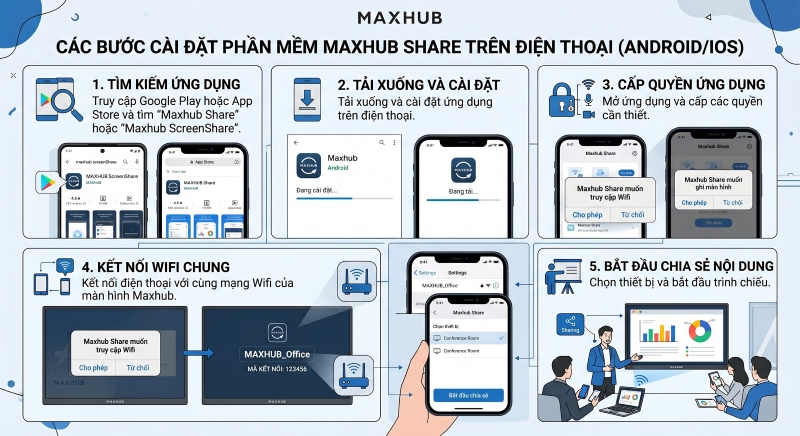
Các bước cài đặt phần mềm Maxhub Share trên trên điện thoại (Android/iOS)
3. Lưu ý khi sử dụng Maxhub Share
Để đảm bảo quá trình kết nối và trình chiếu diễn ra ổn định, người dùng nên lưu ý một số vấn đề quan trọng trong quá trình sử dụng Maxhub Share.
- Tất cả các thiết bị cần sử dụng chung một mạng Wifi để đảm bảo khả năng kết nối nhanh và ổn định.
- Thường xuyên cập nhật phần mềm Maxhub Share để sử dụng các tính năng mới và cải thiện hiệu suất hoạt động.
- Trong trường hợp gặp lỗi kết nối hoặc sự cố kỹ thuật, người dùng nên liên hệ bộ phận hỗ trợ kỹ thuật của Maxhub để được hỗ trợ nhanh chóng.
Maxhub Share là giải pháp chia sẻ màn hình không dây tiện lợi, giúp tối ưu trải nghiệm họp trực tuyến và trình chiếu trong doanh nghiệp hiện đại. Với khả năng kết nối đa nền tảng, thao tác đơn giản và tương thích tốt với hệ sinh thái Maxhub, phần mềm này đang trở thành công cụ hỗ trợ không thể thiếu cho các phòng họp thông minh hiện nay.
Tham khảo: Cách chia sẻ nhiều thiết bị cùng một lúc lên màn hình tương tác Maxhub V7 XBoard