maxhubvietnam
  Tháng 6 17, 2026
 Trong môi trường làm việc và giáo dục hiện đại, việc chia sẻ nội dung từ laptop, điện thoại hoặc máy tính bảng lên màn hình tương tác đã trở thành nhu cầu thiết yếu. Thay vì sử dụng cáp kết nối phức tạp, các giải pháp trình chiếu không dây giúp người dùng dễ dàng chia sẻ nội dung chỉ trong vài thao tác đơn giản.
Maxhub V7 XBoard được trang bị nhiều công nghệ chia sẻ màn hình không dây hiện đại, tương thích với hầu hết các hệ điều hành phổ biến hiện nay. Nhờ đó, người dùng có thể nhanh chóng trình chiếu tài liệu, hình ảnh, video hoặc nội dung cuộc họp lên màn hình lớn mà không cần phụ thuộc vào dây cáp kết nối.
1. Lợi ích khi chia sẻ màn hình không dây trên Maxhub V7 XBoard
Việc tích hợp các công nghệ chia sẻ màn hình không dây giúp Maxhub V7 XBoard trở thành công cụ hỗ trợ cộng tác hiệu quả trong phòng họp và lớp học hiện đại. Không chỉ giúp đơn giản hóa quá trình kết nối giữa các thiết bị, tính năng này còn mang lại nhiều lợi ích về trải nghiệm sử dụng, khả năng tương tác và hiệu suất làm việc.
1.1 Giao diện kết nối trực quan giúp người dùng dễ dàng tiếp cận
Maxhub V7 XBoard được thiết kế với giao diện thân thiện, giúp người dùng dễ dàng thao tác tùy chọn chia sẻ màn hình bằng bút cảm ứng hoặc tay. Các bước kết nối được trình bày rõ ràng, dễ hiểu theo từng bước cụ thể, phù hợp với những người mới lần đầu sử dụng màn hình tương tác.
Cách thức kết nối cũng được chia rõ theo từng thiết bị hoặc hệ điều hành, giúp người dùng dễ dàng lựa chọn phương thức kết nối phù hợp với thiết bị mà mình đang sử dụng.
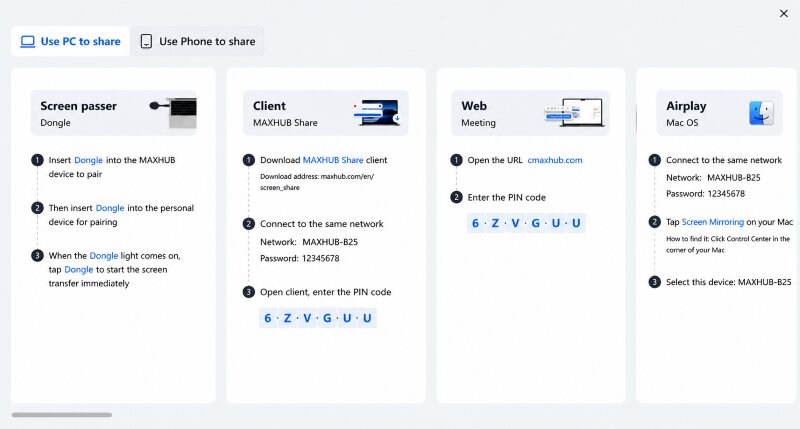
Giao diện phần mềm để thực hiện chia sẻ màn hình không dây trên Maxhub V7 XBoard
1.2 Kết nối linh hoạt với nhiều thiết bị và hệ điều hành
Một trong những ưu điểm nổi bật của Maxhub V7 XBoard là khả năng tương thích với nhiều thiết bị. Người dùng có thể chia sẻ màn hình từ:
- Laptop Windows
- MacBook
- Điện thoại Android
- iPhone và iPad
- Trình duyệt Google Chrome
Nhờ hỗ trợ nhiều giao thức kết nối khác nhau, Maxhub V7 XBoard đáp ứng tối đa nhu cầu sử dụng trong các phòng họp, lớp học hoặc không gian làm việc linh hoạt.
1.3 Chia sẻ nhiều nội dung trên cùng màn hình
Không chỉ hỗ trợ trình chiếu một thiết bị duy nhất, Maxhub V7 XBoard còn cho phép hiển thị nội dung từ nhiều thiết bị trên cùng một màn hình.
Tính năng này đặc biệt hữu ích trong các buổi họp nhóm, thảo luận dự án hoặc hoạt động giảng dạy khi nhiều người cần trình bày ý tưởng, so sánh dữ liệu hoặc trao đổi thông tin cùng lúc mà không phải thay phiên kết nối làm gián đoạn và gây lãng phí thời gian.
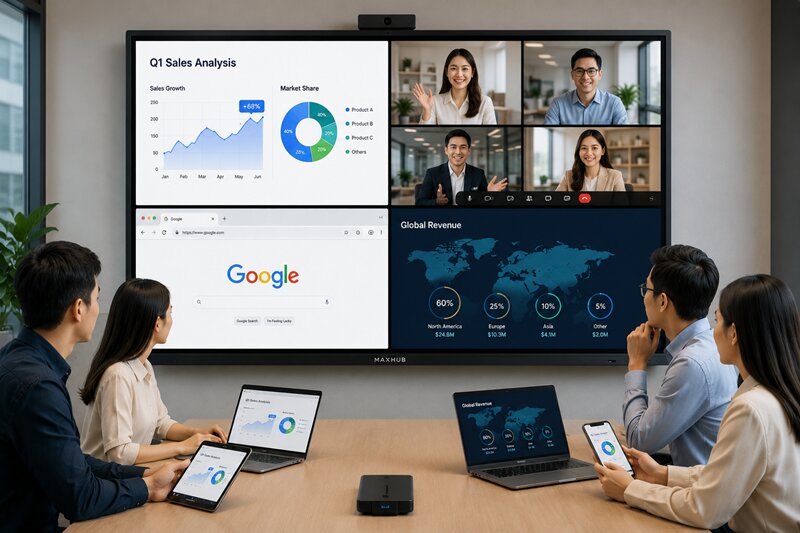
Maxhub V7 XBoard hỗ trợ hiển thị nội dung từ nhiều thiết bị trên cùng một màn hình
1.4 Tăng hiệu quả cộng tác trong phòng họp và lớp học
Việc chia sẻ màn hình không dây giúp loại bỏ những thao tác kỹ thuật phức tạp của cách thức kết nối truyền thống qua dây cáp, HDMI. Đồng thời, giải pháp này còn hạn chế các rủi ro như dây cáp bị lỏng, tiếp xúc kém khiến việc trình chiếu bị chập chờn, gián đoạn, gây ảnh hưởng đến chất lượng cuộc họp. Bên cạnh đó, người dùng cũng có thể chuyển đổi giữa các thiết bị nhanh chóng mà không bị nhiễu hay mất quá nhiều thời gian cho thao tác kỹ thuật.
Trong môi trường giáo dục, giáo viên và học sinh có thể dễ dàng chia sẻ nội dung học tập lên màn hình tương tác, tăng tính tương tác và khả năng tham gia của người học.
1.5 Nâng cao tính chuyên nghiệp cho không gian họp và giảng dạy
Việc loại bỏ hoàn toàn các kết nối có dây giúp không gian phòng họp và lớp học trở nên gọn gàng, hiện đại hơn. Người dùng không còn phải chuẩn bị nhiều loại cáp chuyển đổi, dây HDMI hay lo lắng về tình trạng dây kết nối bị rối, lỏng hoặc không tương thích với thiết bị sử dụng.
Bên cạnh đó, công nghệ chia sẻ màn hình không dây trên Maxhub V7 XBoard được tối ưu để đảm bảo tốc độ kết nối nhanh, hình ảnh truyền tải ổn định, hạn chế hiện tượng nhiễu hoặc độ trễ trong quá trình trình chiếu. Điều này giúp các buổi họp, thuyết trình và giảng dạy diễn ra liền mạch, tránh làm gián đoạn mạch trao đổi thông tin.
Đối với các doanh nghiệp hiện đại, đặc biệt là các tổ chức có quy mô lớn, việc ứng dụng các giải pháp trình chiếu không dây còn góp phần xây dựng hình ảnh chuyên nghiệp, thông minh và đồng bộ trong môi trường làm việc. Đây cũng là một trong những yếu tố thể hiện sự đầu tư vào hạ tầng công nghệ, góp phần nâng cao trải nghiệm cộng tác và văn hóa doanh nghiệp trong thời đại số.
Đọc thêm: 5 mẹo sử dụng màn hình tương tác Maxhub V7 XBoard giúp cuộc họp hiệu quả hơn
2. Các phương thức chia sẻ màn hình không dây trên Maxhub V7 XBoard
Để đáp ứng nhu cầu sử dụng đa dạng của người dùng, Maxhub V7 XBoard hỗ trợ nhiều phương thức chia sẻ màn hình không dây khác nhau. Tùy thuộc vào thiết bị đang sử dụng, người dùng có thể lựa chọn giải pháp phù hợp nhất.
2.1 Maxhub Share – Phần mềm chia sẻ chuyên dụng của Maxhub
Maxhub Share là phần mềm được phát triển dành riêng cho hệ sinh thái Maxhub, cho phép người dùng chia sẻ màn hình nhanh chóng từ laptop hoặc thiết bị di động lên màn hình tương tác.
Một số ưu điểm của Maxhub Share:
- Kết nối ổn định
- Chất lượng hình ảnh cao
- Hỗ trợ trình chiếu tài liệu và nội dung đa phương tiện
- Dễ dàng quản lý và điều khiển quá trình chia sẻ
Đây là phương thức được khuyến nghị khi sử dụng trong môi trường doanh nghiệp hoặc giáo dục có nhu cầu trình chiếu thường xuyên.
Tư vấn kỹ thuật: Hướng dẫn cài đặt phần mềm Maxhub Share
2.2 AirPlay – Kết nối nhanh cho thiết bị Apple
Đối với người dùng hệ sinh thái Apple thì AirPlay là giải pháp chia sẻ màn hình nhanh chóng và tiện lợi. Người dùng chỉ cần truy cập tính năng Screen Mirroring trên iPhone, iPad hoặc MacBook, sau đó lựa chọn thiết bị Maxhub V7 XBoard để bắt đầu trình chiếu.
AirPlay đặc biệt phù hợp khi trình bày nội dung từ các thiết bị Apple mà không cần cài đặt thêm phần mềm bên thứ ba.
2.3 Miracast – Trình chiếu không dây trên Windows
Miracast là công nghệ truyền hình ảnh không dây được tích hợp trên nhiều thiết bị Windows hiện nay. Thông qua tính năng Wireless Display, người dùng có thể kết nối trực tiếp laptop với Maxhub V7 XBoard và trình chiếu nội dung chỉ trong vài bước đơn giản.
Giải pháp này phù hợp cho các cuộc họp nhanh hoặc các tình huống cần chia sẻ nội dung ngay lập tức.
2.4 Google Cast – Chia sẻ màn hình từ Android và Chrome
Google Cast là công nghệ truyền nội dung không dây do Google phát triển, cho phép người dùng chia sẻ màn hình hoặc nội dung từ điện thoại Android và trình duyệt Google Chrome lên Maxhub V7 XBoard.
Đây là lựa chọn lý tưởng khi cần chia sẻ:
- Website
- Tài liệu trực tuyến
- Video
- Nội dung từ các ứng dụng hỗ trợ Cast
Khả năng kết nối nhanh cùng thao tác đơn giản giúp Google Cast trở thành một trong những phương thức trình chiếu phổ biến hiện nay.
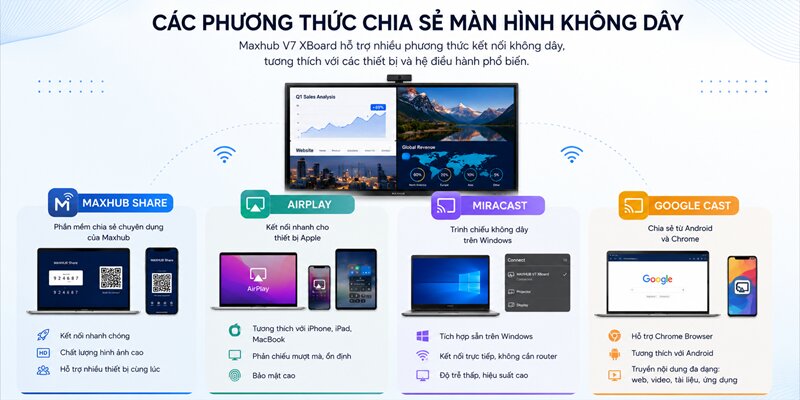
Maxhub V7 XBoard hỗ trợ nhiều phương thức chia sẻ màn hình không dây trên các hệ điều hành phổ biến
3. Hướng dẫn chia sẻ màn hình không dây với Maxhub V7 XBoard
3.1 Điều kiện kết nối chung trước khi chia sẻ màn hình
Điều kiện quan trọng nhất để chia sẻ màn hình không dây thành công là màn hình Maxhub V7 XBoard và thiết bị nguồn phải được kết nối cùng một mạng Wifi. Sau đó, người dùng cần đảm bảo các yêu cầu sau:
- Kết nối mạng ổn định để đảm bảo quá trình truyền tải hình ảnh và âm thanh diễn ra mượt mà.
- Đã kích hoạt các tính năng chia sẻ màn hình tương ứng trên thiết bị như AirPlay, Miracast hoặc Google Cast.
- Với phương thức Maxhub Share, cần cài đặt phần mềm trên thiết bị nếu chưa có sẵn.
Sau khi đáp ứng các điều kiện trên, người dùng có thể thực hiện kết nối theo từng loại thiết bị được hướng dẫn dưới đây.
3.2 Kết nối bằng phần mềm Maxhub Share
Maxhub Share là giải pháp chia sẻ màn hình chuyên dụng được phát triển cho hệ sinh thái Maxhub, giúp người dùng kết nối nhanh chóng và ổn định từ laptop hoặc thiết bị di động lên màn hình tương tác Maxhub V7 XBoard.
– Bước 1: Trên màn hình Maxhub V7 XBoard, mở ứng dụng chia sẻ màn hình để hiển thị mã kết nối hoặc mã QR.
– Bước 2: Tải và cài đặt phần mềm Maxhub Share trên thiết bị cần trình chiếu nếu chưa được cài đặt sẵn.
– Bước 3: Kết nối thiết bị và màn hình Maxhub V7 XBoard vào cùng một mạng Wifi.
– Bước 4: Mở phần mềm Maxhub Share và lựa chọn một trong các phương thức kết nối:
- Nhập mã kết nối hiển thị trên màn hình.
- Quét mã QR bằng thiết bị di động.
- Tìm kiếm và chọn thiết bị Maxhub V7 XBoard trong danh sách khả dụng.
– Bước 5: Xác nhận kết nối để bắt đầu chia sẻ màn hình.
Sau khi kết nối thành công, người dùng có thể trình chiếu tài liệu, hình ảnh, video hoặc nội dung cuộc họp lên màn hình tương tác. Maxhub Share cũng hỗ trợ khả năng chia sẻ nhanh, giúp việc cộng tác và trao đổi thông tin diễn ra thuận tiện hơn trong các phòng họp và lớp học hiện đại.
Việc hỗ trợ kết nối bằng mã QR giúp người dùng di động có thể truy cập nhanh mà không cần nhập thủ công thông tin thiết bị.
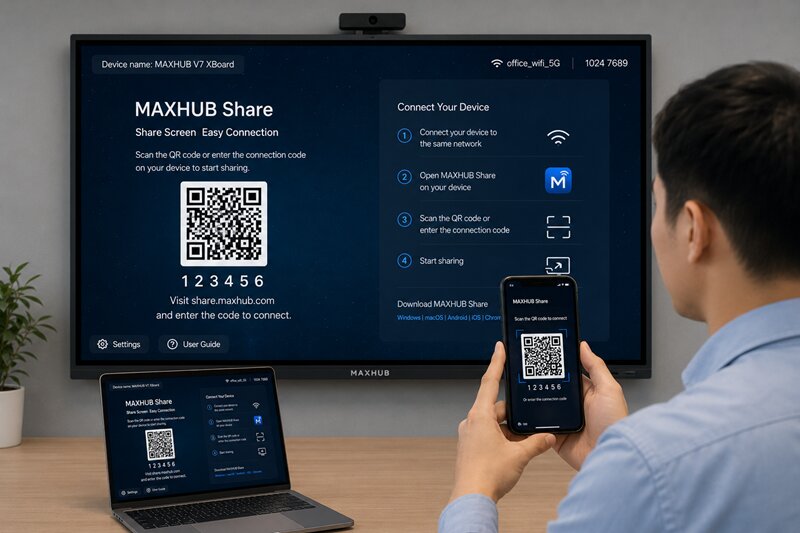
Người dùng có thể kết nối nhanh với Maxhub V7 XBoard thông qua mã QR hoặc mã ghép nối trên Maxhub Share
3.3 Kết nối từ laptop Windows
Người dùng Windows có thể chia sẻ màn hình lên Maxhub V7 XBoard thông qua Miracast hoặc phần mềm Maxhub Share.
Cách kết nối bằng Miracast:
– Bước 1: Trên màn hình Maxhub V7 XBoard, mở tính năng chia sẻ màn hình không dây.
– Bước 2: Trên laptop Windows, nhấn tổ hợp phím Windows + K để mở danh sách thiết bị trình chiếu không dây.
– Bước 3: Chọn tên màn hình Maxhub V7 XBoard xuất hiện trong danh sách thiết bị khả dụng.
– Bước 4: Chờ vài giây để hệ thống kết nối và bắt đầu trình chiếu.
Sau khi kết nối thành công, toàn bộ nội dung trên laptop sẽ được hiển thị trên màn hình tương tác, phục vụ cho việc thuyết trình, họp trực tuyến hoặc chia sẻ tài liệu.
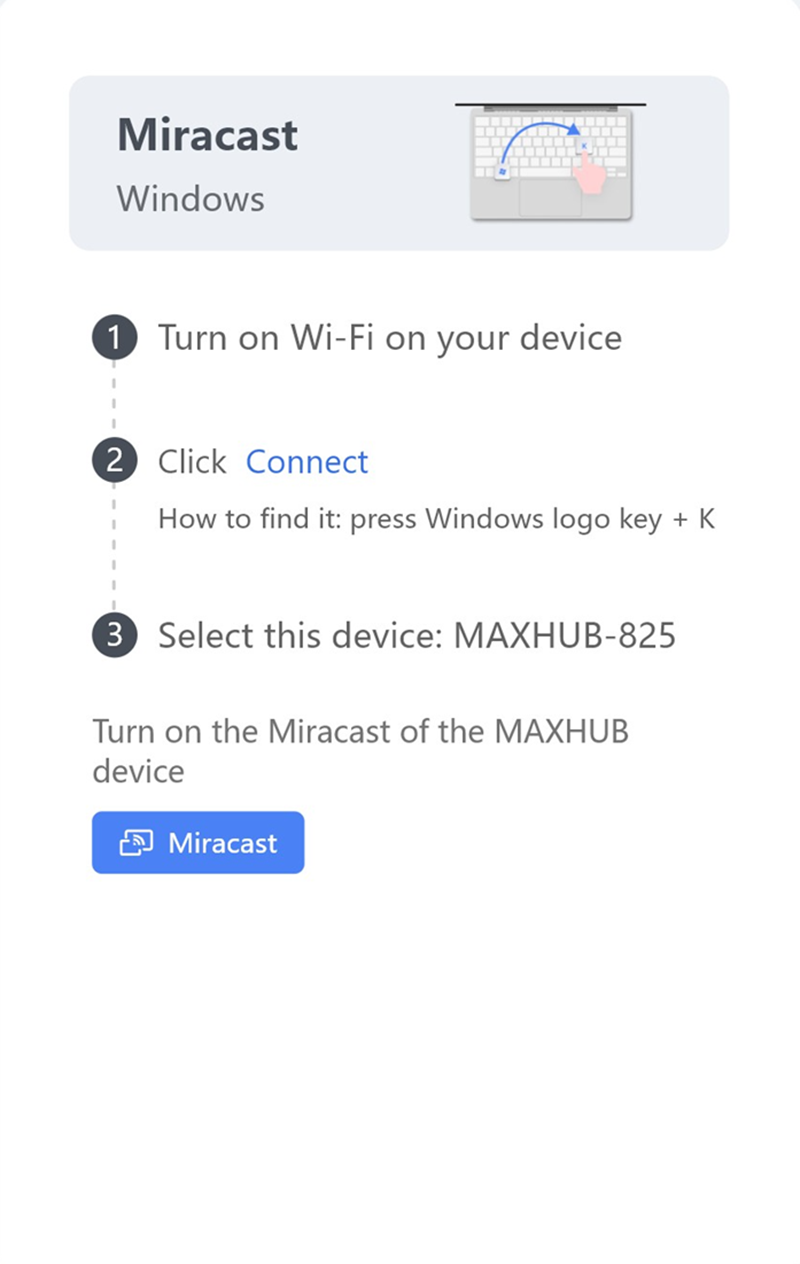
Tính năng Miracast trên Windows cho phép kết nối trực tiếp với Maxhub V7 XBoard mà không cần dây cáp
3.4 Kết nối từ MacBook
Đối với người dùng MacBook, Maxhub V7 XBoard hỗ trợ kết nối thông qua AirPlay, giúp quá trình chia sẻ màn hình diễn ra nhanh chóng mà không cần sử dụng dây cáp.
– Bước 1: Đảm bảo MacBook và Maxhub V7 XBoard đang kết nối cùng một mạng Wifi.
– Bước 2: Trên thanh Menu của macOS, nhấn vào biểu tượng Control Center và chọn Screen Mirroring.
– Bước 3: Chọn tên màn hình Maxhub V7 XBoard trong danh sách thiết bị khả dụng.
– Bước 4: Nhập mã xác nhận (nếu hệ thống yêu cầu) để hoàn tất kết nối.
Người dùng có thể lựa chọn chế độ nhân bản màn hình hoặc mở rộng màn hình tùy theo nhu cầu sử dụng.
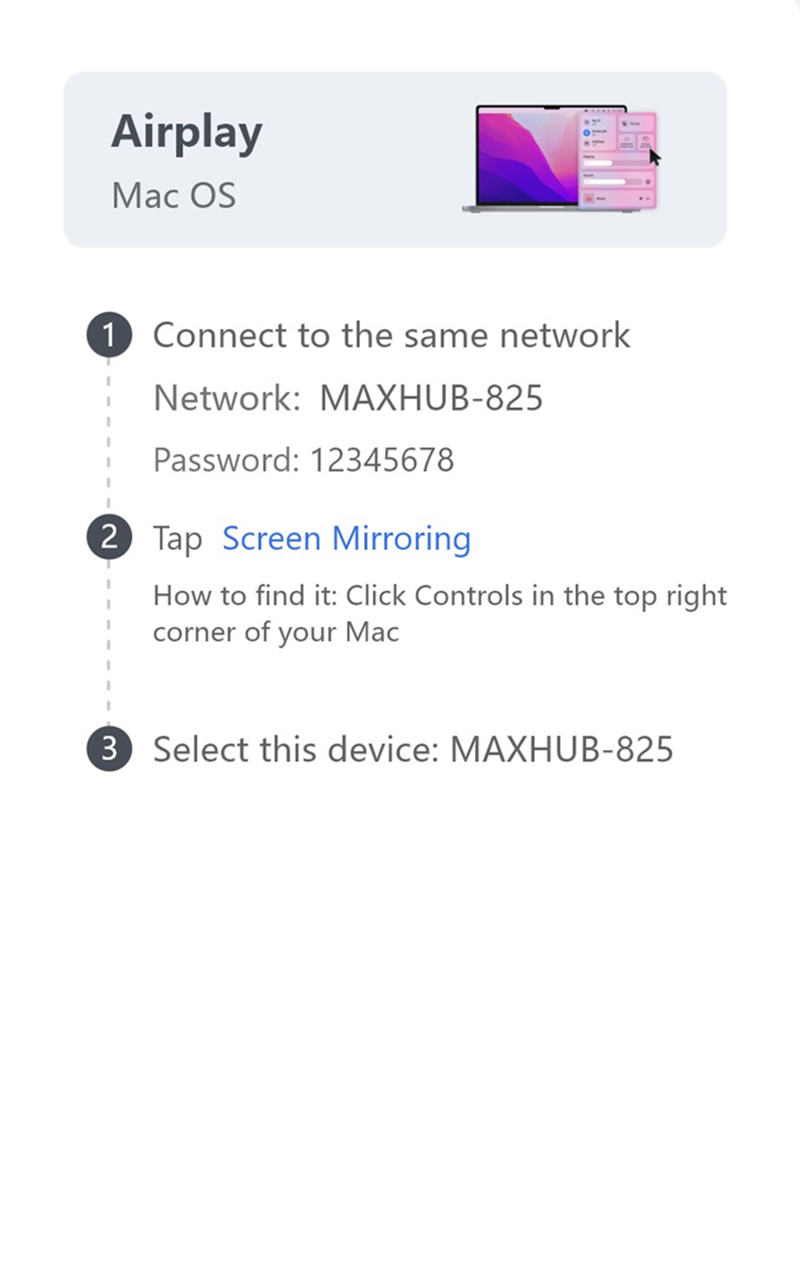
Kết nối AirPlay giúp chia sẻ màn hình MacBook lên màn hình Maxhub
3.5 Kết nối từ điện thoại Android
Maxhub V7 XBoard hỗ trợ Google Cast và các tính năng phản chiếu màn hình được tích hợp trên hầu hết thiết bị Android hiện nay.
– Bước 1: Mở tính năng chia sẻ màn hình trên Maxhub V7 XBoard.
– Bước 2: Trên điện thoại Android, truy cập mục Cài đặt và tìm kiếm các tính năng như:
- Cast
- Truyền màn hình
- Smart View
- Wireless Display
- Screen Mirroring
(Tên tính năng có thể khác nhau tùy theo hãng sản xuất)
– Bước 3: Chọn tên thiết bị Maxhub V7 XBoard xuất hiện trong danh sách.
– Bước 4: Xác nhận kết nối để bắt đầu trình chiếu.
Sau khi ghép nối thành công, hình ảnh và nội dung từ điện thoại sẽ được hiển thị trực tiếp trên màn hình tương tác, thuận tiện cho việc trình bày hình ảnh, video hoặc tài liệu học tập.
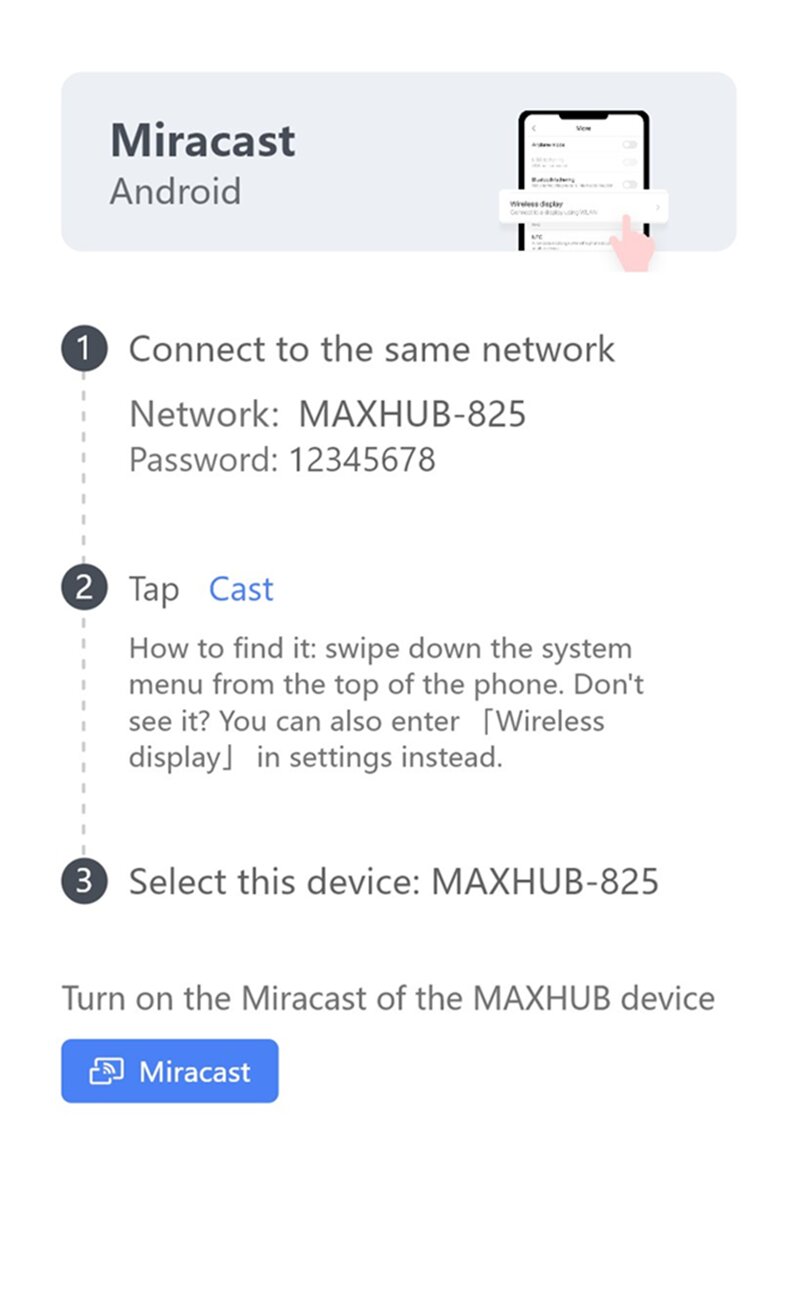
Miracast hỗ trợ chia sẻ màn hình không dây từ điện thoại Android lên Maxhub dễ dàng và tiện lợi
3.6 Kết nối từ iPhone và iPad
Người dùng iPhone hoặc iPad có thể sử dụng AirPlay để chia sẻ màn hình lên Maxhub V7 XBoard chỉ trong vài thao tác đơn giản.
– Bước 1: Đảm bảo thiết bị iOS và màn hình Maxhub V7 XBoard đang sử dụng cùng một mạng Wi-Fi.
– Bước 2: Mở Trung tâm điều khiển (Control Center) trên iPhone hoặc iPad.
– Bước 3: Chọn Phản chiếu màn hình (Screen Mirroring).
– Bước 4: Chọn tên màn hình Maxhub V7 XBoard trong danh sách thiết bị khả dụng.
– Bước 5: Nhập mã xác thực hiển thị trên màn hình (nếu có) để hoàn tất kết nối.
Khi kết nối thành công, người dùng có thể trình chiếu tài liệu, hình ảnh, video hoặc nội dung ứng dụng từ thiết bị iOS lên màn hình lớn một cách mượt mà và ổn định.
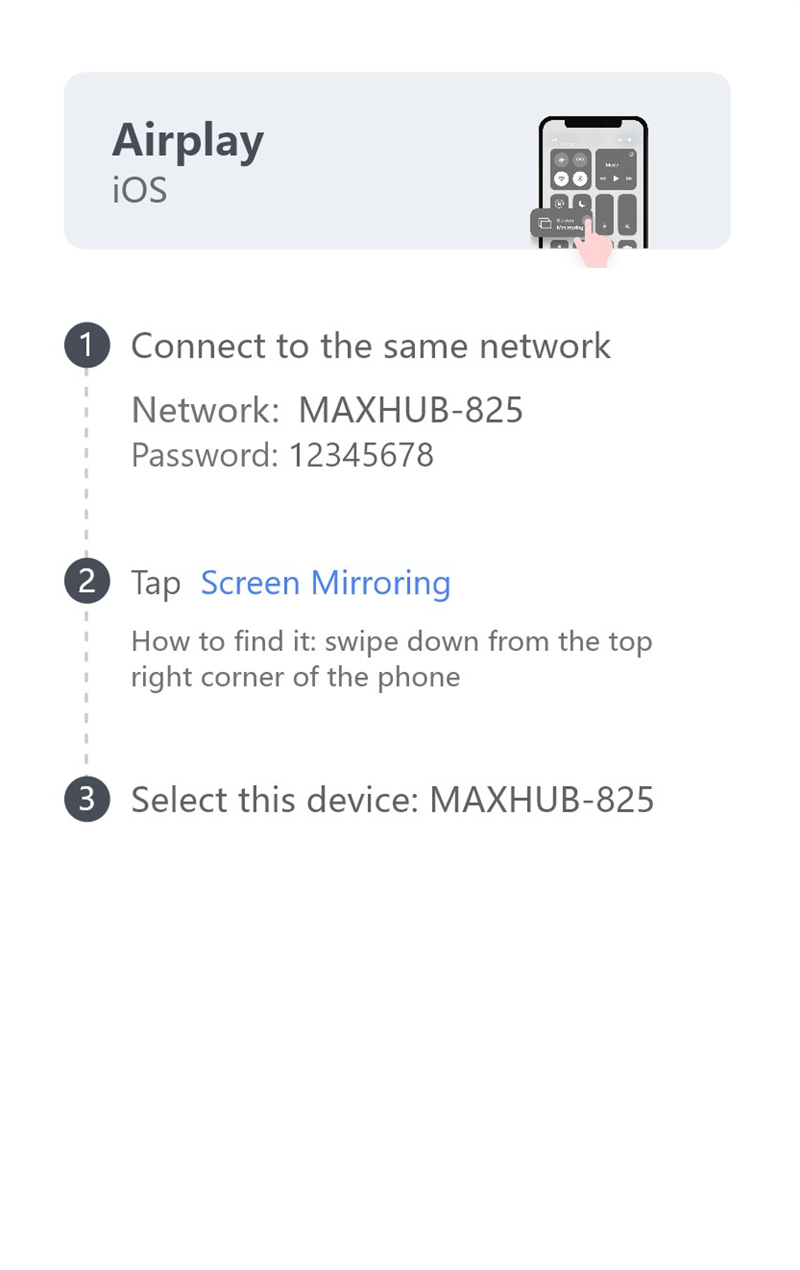
AirPlay và Google Cast giúp người dùng chia sẻ nội dung nhanh chóng từ thiết bị cá nhân lên màn hình Maxhub V7 XBoard
4. Linh hoạt lựa chọn giữa kết nối không dây và có dây
Bên cạnh các phương thức chia sẻ màn hình không dây hiện đại, Maxhub V7 XBoard còn hỗ trợ kết nối có dây thông qua hệ thống cổng kết nối đa dạng như HDMI, USB Type-C, USB 2.0, USB 3.0, RJ45, Audio In/Out và RS232, đáp ứng nhu cầu trình chiếu từ nhiều loại thiết bị khác nhau như laptop, máy tính để bàn, thiết bị hội nghị trực tuyến.
Kết nối có dây trên Maxhub V7 Xboard mang lại độ ổn định cao, kết nối nhanh với các thiết bị chuyên dụng. Đây cũng là một giải pháp đáng tin cậy giúp người dùng duy trì chất lượng trình chiếu ổn định. Việc hỗ trợ đồng thời cả hai phương thức kết nối giúp Maxhub V7 XBoard đáp ứng tối đa nhu cầu sử dụng trong môi trường doanh nghiệp và giáo dục.
Với khả năng chia sẻ màn hình nhanh chóng, đơn giản và ổn định của màn hình Maxhub V7 Xboard người dùng có thể dễ dàng trình chiếu và nâng cao hiệu quả cộng tác, tối ưu trải nghiệm làm việc, giảng dạy trong môi trường hiện đại.
Tham khảo: Màn hình Maxhub V7550 – Lợi chọn tối ưu cho mọi phòng họp