maxhubvietnam
  Tháng 3 24, 2026
 Hãy cùng Maxhub Việt Nam tham khảo cách sử dụng tính năng NDI để truyền nội dung từ màn hình tương tác Maxhub XBoard V7 sang các màn hình hiển thị Maxhub CMB Series thông qua mạng LAN.
Công nghệ NDI cho phép các thiết bị trong cùng hệ thống mạng tự động phát hiện và kết nối với nhau, từ đó truyền nội dung hiển thị giữa các thiết bị mà không cần sử dụng dây HDMI. Theo khuyến nghị của Maxhub, nên sử dụng mạng LAN có dây riêng biệt để đảm bảo độ ổn định khi truyền video.
Bài hướng dẫn sử dụng này được viết dựa trên tài liệu kỹ thuật chính thức của Maxhub. Tham khảo TẠI ĐÂY.
1. Chuẩn bị hệ thống trước khi cài đặt NDI
Trước khi tiến hành cấu hình NDI, cần đảm bảo hệ thống thiết bị và hạ tầng mạng được chuẩn bị đầy đủ. Việc chuẩn bị đúng ngay từ đầu giúp quá trình thiết lập diễn ra thuận lợi, đồng thời đảm bảo hệ thống hoạt động ổn định khi truyền video qua mạng LAN.
NDI là công nghệ truyền video qua mạng IP, do đó chất lượng hiển thị và độ ổn định của hệ thống phụ thuộc nhiều vào hạ tầng mạng nội bộ cũng như cách kết nối các thiết bị trong hệ thống.
1.1 Thiết bị cần có
– Màn hình Maxhub XBoard V7 (thiết bị phát nội dung): Màn hình này sẽ cài đặt phần mềm NDI Tools để tạo nguồn video NDI từ nội dung đang hiển thị.
– 1 hoặc nhiều màn hình Maxhub CMB Series (thiết bị hiển thị): Các màn hình này sẽ sử dụng ứng dụng NDI Display để nhận tín hiệu video từ màn hình V7 Xboard.
– Hệ thống mạng LAN nội bộ: Tất cả thiết bị trong hệ thống phải được kết nối vào cùng một mạng LAN nội bộ. Đây là hạ tầng quan trọng nhất của hệ thống NDI vì toàn bộ tín hiệu video sẽ được truyền qua mạng.
– Switch mạng Gigabit (khuyến nghị).
1.2 Hệ thống mạng
=> Tất cả thiết bị phải kết nối cùng một mạng LAN
Màn hình tương tác Maxhub V7 Xboard và các màn hình CMB Series phải kết nối vào cùng một hệ thống mạng LAN. Điều này cho phép các thiết bị sử dụng cơ chế auto discovery của NDI để tự động phát hiện nguồn video trong mạng.
Nếu các thiết bị nằm trên các mạng khác nhau hoặc bị tách bởi firewall, hệ thống có thể không tìm thấy nguồn NDI.
=> Các thiết bị cần nằm trong cùng lớp mạng (Same Subnet)
Ngoài việc cùng mạng LAN, các thiết bị nên nằm trong cùng lớp mạng (subnet). Việc cùng subnet giúp thiết bị dễ dàng phát hiện nguồn NDI mà không cần cấu hình thêm.
=> Tốc độ mạng tối thiểu 1Gbps
NDI truyền video chất lượng cao qua mạng nên cần băng thông lớn. Vì vậy hệ thống mạng nên sử dụng switch Gigabit Ethernet (1Gbps) và dây mạng Cat6.
2. Tạo nguồn phát NDI trên màn hình tương tác Maxhub V7 Xboard
Bước đầu tiên là tạo nguồn phát NDI từ màn hình tương tác Maxhub V7 Xboard.
Bước 1: Tải phần mềm NDI Tools
=> Trên màn hình tương tác Maxhub V7:
- Mở trình duyệt web mặc định.
- Truy cập trang tải phần mềm NDI Tools chính thức từ NDI.
- Tải và cài đặt phần mềm NDI Tools.
Phần mềm này cho phép tạo nguồn video NDI từ màn hình thiết bị.
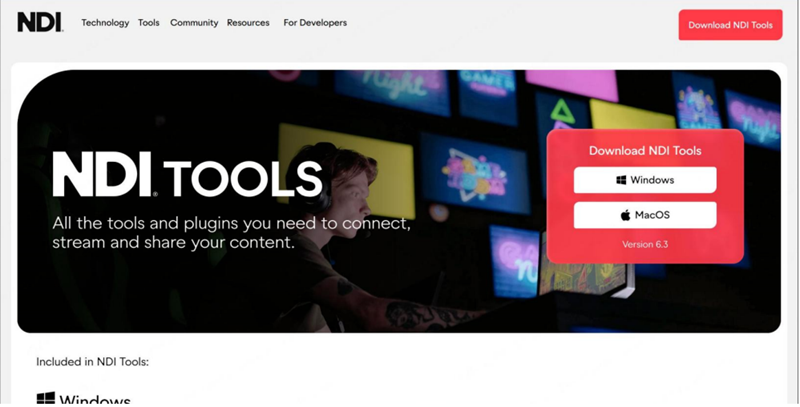
Tải phần mềm NDI Tool
Bước 2: Khởi chạy Screen Capture HX
=> Sau khi cài đặt NDI Tools:
- Mở phần mềm NDI Tools.
- Chọn công cụ Screen Capture HX.
- Nhấn để kích hoạt Screen Capture
Khi Screen Capture HX được bật, nội dung hiển thị trên màn hình V7 sẽ được phát ra dưới dạng nguồn NDI trong mạng LAN.
Biểu tượng của Screen Capture sẽ xuất hiện trên System Tray, cho phép truy cập nhanh vào các thiết lập của ứng dụng.
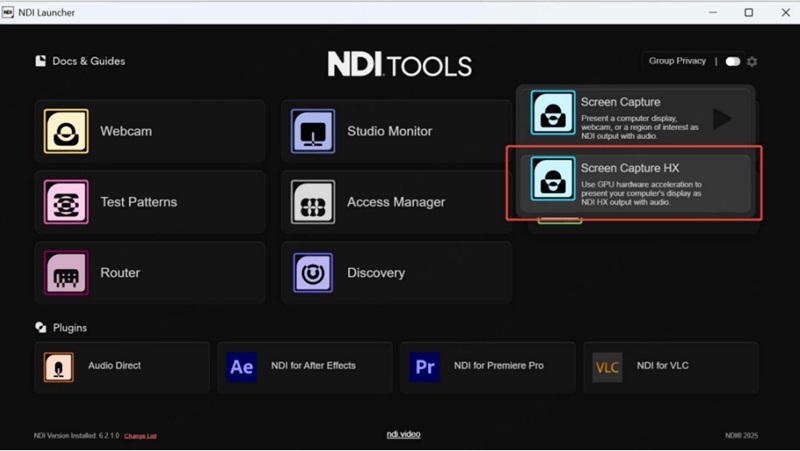
Chọn công cụ Screen Capture HX (khoanh đỏ)
Bước 3: Tùy chỉnh cấu hình Screen Capture
=> Để thay đổi các thiết lập của nguồn NDI:
- Nhấp vào biểu tượng NDI Screen Capture trên thanh System Tray.
- Mở menu cài đặt.
- Điều chỉnh các thông số cần thiết.
Các thiết lập này cho phép người dùng kiểm soát nguồn video được phát trong hệ thống mạng.
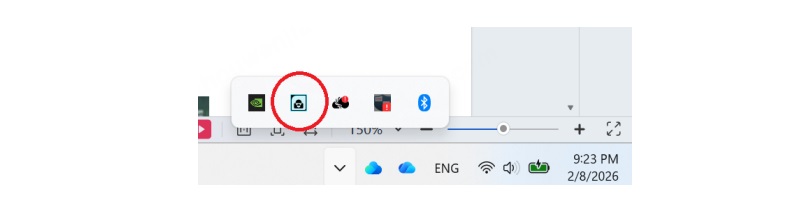
Tùy chỉnh cấu hình Screen Capture
3 Kết nối màn hình hiển thị CMB để nhận tín hiệu NDI
Sau khi nguồn NDI được tạo từ màn hình V7, các màn hình hiển thị CMB Series có thể nhận tín hiệu để hiển thị nội dung.
Bước 1: Mở ứng dụng NDI Display
=> Trên màn hình hiển thị Maxhub CMB:
- Truy cập mục All Apps.
- Tìm ứng dụng NDI Display.
- Khởi chạy ứng dụng.
Ứng dụng này cho phép màn hình nhận và hiển thị nguồn video NDI từ các thiết bị trong cùng mạng LAN.
Bước 2: Tìm nguồn NDI trong mạng LAN
=> Sau khi mở ứng dụng NDI Display:
- Hệ thống sẽ tự động quét mạng LAN.
- Tất cả các nguồn NDI đang hoạt động sẽ được hiển thị.
Nguồn NDI được phát từ Màn hình tương tác Maxhub V7 Xboard sẽ xuất hiện trong danh sách nguồn.
Bước 3: Kết nối nguồn NDI
Chọn nguồn NDI tương ứng với màn hình V7. Sau khi kết nối, nội dung hiển thị trên màn hình V7 sẽ được truyền tới màn hình CMB. Quá trình này diễn ra gần như theo thời gian thực, cho phép nhiều màn hình CMB hiển thị cùng một nội dung.
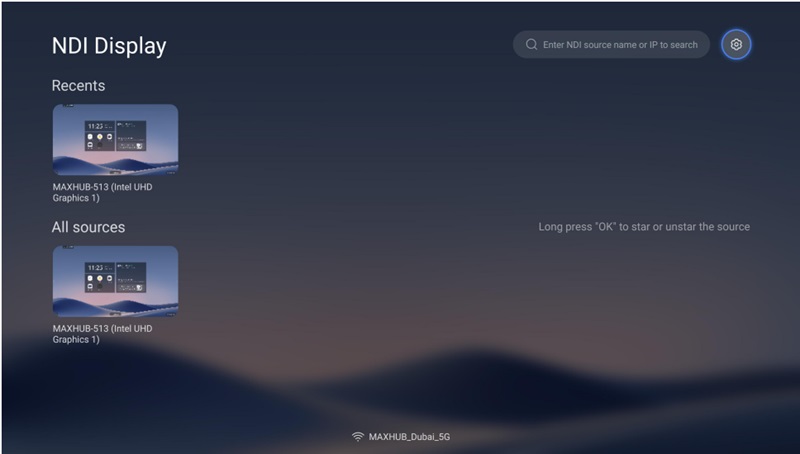
Ứng dụng NDI Display đã được cài sẵn trên màn hình hiển thị Maxhub CMB Series
4. Thiết lập tự động kết nối khi khởi động
Để hệ thống hoạt động tự động mỗi khi bật nguồn, ta sẽ thiết lập chế độ Auto Connect.
4.1 Thiết lập trên màn hình tương tác Maxhub V7
Trước tiên cần gán địa chỉ IP tĩnh cho cả màn hình V7 và tất cả các màn hình CMB trong hệ thống để dễ dàng nhận diện nguồn NDI. Sau đó thực hiện các bước:
- Vào Settings.
- Chọn System.
- Chọn Startup & Shutdown.
- Vào mục Default Startup Item.
- Chọn tính năng Screen Capture.
Khi màn hình V7 khởi động, Screen Capture sẽ tự động chạy và tạo nguồn NDI.
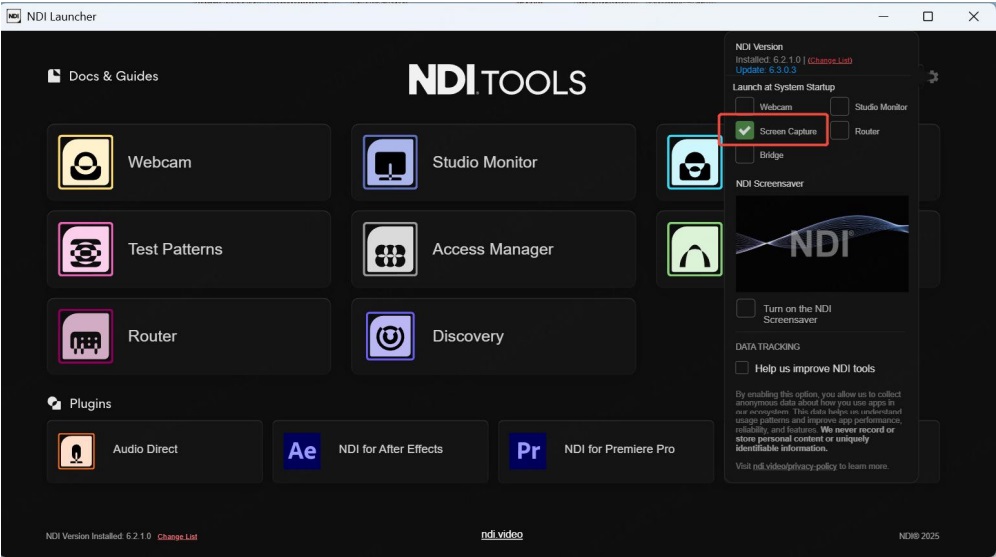
Tính năng Screen Capture (khoanh đỏ)
4.2 Thiết lập trên màn hình hiển thị CMB
Trên màn hình CMB cần cấu hình ứng dụng NDI Display chạy khi khởi động. Trong ứng dụng NDI Display, người dùng phải chọn nguồn (Source), sau đó tích chọn vào ô Autoplay NDI Source.
Các bước thực hiện:
- Vào Settings.
- Chọn System.
- Vào Startup & Shutdown.
- Chọn Default Startup Item.
- Chọn NDI Display.
Sau đó cấu hình Autoplay NDI Source để màn hình tự động kết nối với nguồn NDI đã thiết lập.
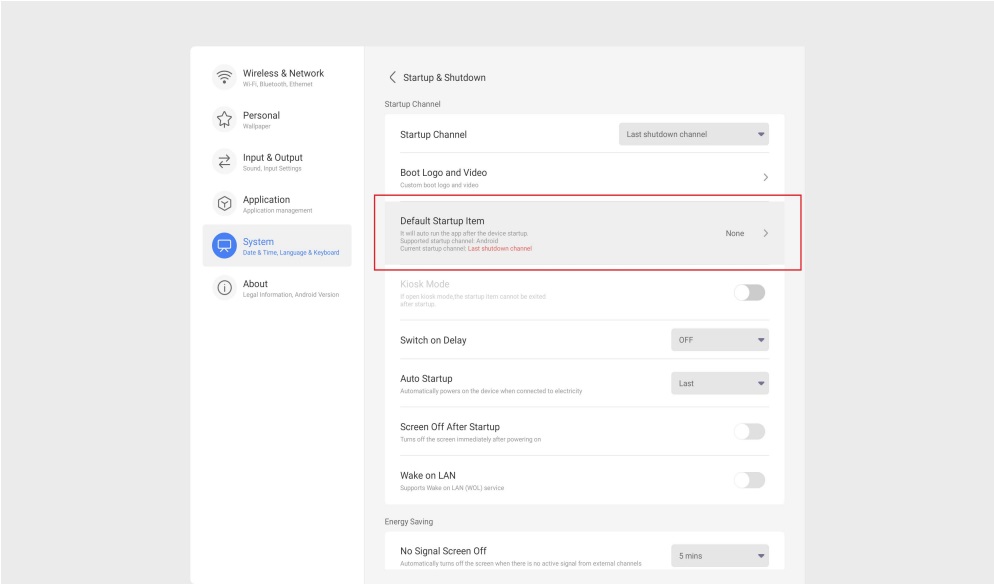
Bước cấu hình Default Startup Item
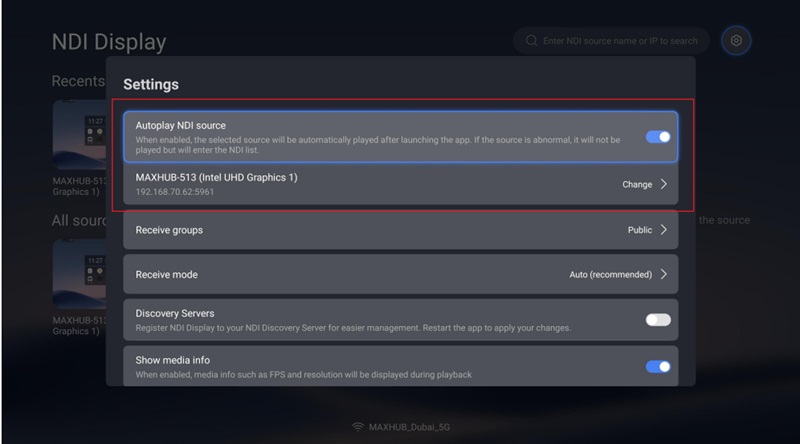
Sau khi cấu hình xong, mỗi khi bật nguồn hệ thống, màn hình V7 sẽ tự động chạy Screen Capture, còn màn hình CMB sẽ tự động mở NDI Display và hệ thống sẽ tự động kết nối và hiển thị nội dung.
5. Khuyến nghị khi triển khai hệ thống NDI
Để hệ thống hoạt động ổn định trong môi trường doanh nghiệp, nên áp dụng một số khuyến nghị sau:
- Nên sử dụng mạng LAN có dây.
- Sử dụng switch mạng chất lượng tốt.
- Không dùng chung mạng với hệ thống truyền dữ liệu lớn khác.
- Kiểm tra băng thông mạng từ nhà mạng trước khi triển khai.
- Tránh trễ âm thanh: Khi sử dụng nhiều màn hình hiển thị CMB để hiển thị cùng nội dung, Maxhub khuyến nghị tắt loa trên các màn hình CMB để tránh hiện tượng âm thanh không đồng bộ giữa các thiết bị.
Những yếu tố này giúp hệ thống NDI truyền video ổn định và đảm bảo nội dung hiển thị đồng bộ trên các màn hình. Tính năng NDI cho phép Maxhub V7 truyền nội dung hiển thị sang nhiều màn hình CMB Series thông qua mạng LAN một cách đơn giản và hiệu quả. Chỉ cần cài đặt NDI Tools trên màn hình Maxhub V7 và sử dụng ứng dụng NDI Display trên màn hình CMB, hệ thống có thể nhanh chóng thiết lập mô hình trình chiếu đa màn hình.
Giải pháp này giúp doanh nghiệp xây dựng hệ thống hiển thị nội dung linh hoạt, giảm thiểu việc sử dụng dây tín hiệu video và dễ dàng mở rộng khi cần thêm màn hình hiển thị.